
Apri il pannello degli sticker in una chat di TikTok, fai uno screenshot e importalo in Stiko. L'app rileva e ritaglia ogni sticker e li aggiunge a WhatsApp come pacchetto. Se si muovono, registra lo schermo invece di fare uno screenshot.
- Fai lo screenshot del pannello TikTok
- Stiko ritaglia ogni sticker
- Aggiungili a WhatsApp
Passaggi rapidi
- Apri il pannello degli sticker su TikTok. Entra in una chat qualsiasi e tocca l'icona degli sticker accanto al campo del messaggio.
- Fai uno screenshot con gli sticker interamente visibili. Se sono animati, registra lo schermo per qualche secondo.
- Importalo in Stiko. L'app segna ogni sticker che trova e lo ritaglia.
- Controlla e tocca “Aggiungi a WhatsApp”. Un pacchetto contiene da 3 a 30 sticker.
In questa guida
TikTok non ha un pulsante per esportare i tuoi sticker su WhatsApp, e nemmeno condividere il link di un video li aggiunge alla tua raccolta. Per questo il metodo più rapido parte da ciò che vedi già sullo schermo: Stiko separa tutti gli sticker dello screenshot e non devi ritagliarli uno per uno.
Cosa ti serve per ogni tipo di sticker
La guida ufficiale di TikTok sugli sticker spiega come usarli all'interno della piattaforma, ma non come esportarli in altre app. Cosa salvare dipende dal fatto che lo sticker sia fisso o animato:
| Cosa vedi su TikTok | Cosa salvare | Cosa creare in Stiko |
|---|---|---|
| Diversi sticker fissi | Uno screenshot in cui si vedano per intero | Sticker separati con ritaglio automatico |
| Uno sticker in un commento | Uno screenshot con il disegno visibile | Uno sticker statico per il tuo pacchetto |
| Una reazione che si muove | Un video o una registrazione dello schermo | Uno sticker animato |
Apri il pannello e fai lo screenshot
Il pannello degli sticker compare quando apri una chat di TikTok e tocchi l'icona degli sticker. Scegli la scheda con quelli che vuoi trasferire e fai uno screenshot in cui si vedano per intero. Se ne hai più di quanti ne entrano in una schermata, scorri e fai un altro screenshot: puoi importarne diversi insieme.
Evita che tastiera, menu o nomi utente coprano gli sticker. Se lo sticker che vuoi è nei commenti di un video, lo screenshot funziona allo stesso modo; la guida sugli sticker dei commenti di TikTok spiega come inquadrarlo.
Importa e converti senza ritagliare uno per uno
- Seleziona lo screenshot in Stiko. Importa l'immagine intera dalla galleria; non preparare un file per ogni sticker.
- Lascia che Stiko rilevi e ritagli. L'app segna e numera ogni sticker che trova.
- Controlla i ritagli. Togli quelli che non vuoi, aggiungi quelli che mancano e regola un bordo se serve.
- Aggiungi il pacchetto a WhatsApp. Tocca “Aggiungi a WhatsApp” e conferma in WhatsApp.
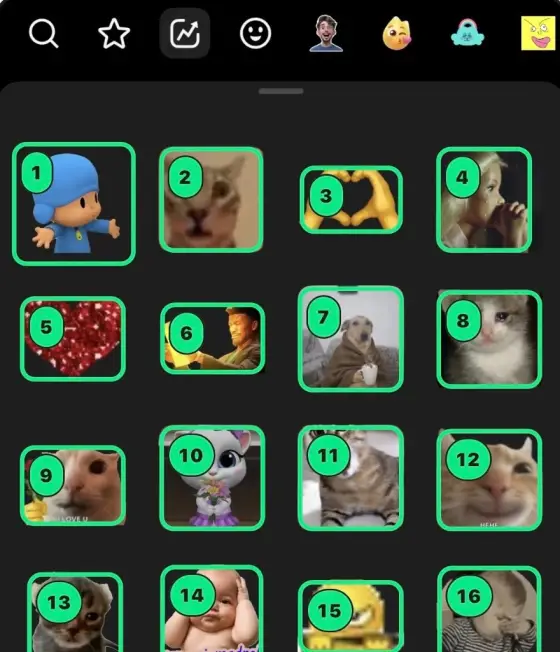
Per esempio, se uno screenshot contiene nove reazioni, ritagliarle a mano significa ripetere il lavoro per ciascuna. Con Stiko importi lo screenshot intero e controlli i pezzi già separati. Il vantaggio sta nell'automatizzare questo lavoro ripetitivo, anche se uno screenshot difficile può richiedere qualche correzione.
Scopri come ritagliare più sticker automaticamente se devi regolare i bordi. Se il disegno è tra risposte, nomi e pulsanti, segui la guida per salvare gli sticker dei commenti di TikTok.
Se il pacchetto non compare su WhatsApp, torna su Stiko e tocca di nuovo “Aggiungi a WhatsApp”; conviene anche tenere aggiornate entrambe le app.
Sticker animati: registra lo schermo
Uno screenshot non conserva il movimento. Per gli sticker animati, apri il pannello e registra lo schermo per qualche secondo senza muoverlo, mentre le animazioni si ripetono. Poi, in Stiko, scegli di trasferire sticker animati e importa la registrazione.
Stiko trova gli sticker che si muovono e prepara il loro loop. Puoi regolare il ritaglio o il segmento di ciascuno e, se nella registrazione ci sono anche sticker fissi, decidere se includerli nello stesso pacchetto. La guida sugli sticker animati da TikTok a WhatsApp spiega l'intero percorso. Per qualsiasi altro clip della tua galleria, leggi come trasformare un video in uno sticker animato.
Trasferire sticker su iPhone e Android
Stiko è disponibile per iPhone e Android. In entrambi i casi parti dal file che selezioni: uno screenshot per le immagini fisse o un video per quelle animate. Il selettore delle foto, i permessi e la conferma di WhatsApp possono variare in base al sistema e alle versioni installate.
Aggiorna Stiko e WhatsApp dal tuo store e controlla il pacchetto nel pannello degli sticker di una chat. Se lo hai salvato in Stiko ma non compare su WhatsApp, segui la guida per controllare l'esportazione.
Si può fare senza installare un'altra app?
Per un singolo sticker fisso puoi provare a ritagliare lo screenshot e usare gli strumenti di creazione di WhatsApp. Se hai una raccolta con più disegni, Stiko offre il ritaglio automatico e l'esportazione dell'insieme. La guida da TikTok a WhatsApp senza app aggiuntive spiega il metodo manuale.
Se stai confrontando strumenti per questo lavoro, in Stiko vs Stikk distinguiamo i flussi da screenshot e da video, con le fonti del confronto.
Contenuti e marchi: cosa tenere presente
Il fatto che uno sticker si veda su una piattaforma non significa che sia libero per qualsiasi uso. Crea pacchetti con contenuti tuoi o per cui hai il permesso, soprattutto se pensi di distribuirli. Stiko è uno strumento indipendente: non è affiliato a TikTok né a WhatsApp e non accede alle tue conversazioni.
Domande frequenti
Stiko scarica tutti gli sticker che ho salvato su TikTok?
Il metodo degli screenshot non sincronizza i tuoi preferiti né estrae tutto il tuo account. Importi ciò che hai salvato sul telefono, Stiko lo converte e tu scegli il contenuto del pacchetto.
Importare il link di un video importa anche gli sticker dei commenti?
No. L'importazione da link, nelle versioni di Stiko che la includono, ottiene il video del post. Per gli sticker dei commenti ti serve uno screenshot o una registrazione in cui si vedano. Il link usa un servizio online; i file della tua galleria vengono elaborati sul dispositivo. Consulta l'informativa sulla privacy per conoscere ogni flusso.
Devo accedere a TikTok dentro Stiko?
Non per questo flusso. Selezioni uno screenshot o una registrazione salvati sul telefono. Anche l'account Stiko è facoltativo per creare sticker.
Posso importare un'intera galleria in una volta?
Puoi selezionare più screenshot e controllare i candidati trovati da Stiko. La qualità del risultato varia in base al layout della galleria; controlla sempre le selezioni.
Che differenza c'è rispetto a creare uno sticker su WhatsApp?
WhatsApp offre la creazione di sticker e pacchetti all'interno dell'app. Stiko si concentra sul caso di uno screenshot che contiene più sticker: rileva le zone e ti permette di controllare l'insieme prima di esportare. Puoi leggere le funzioni attuali nella guida di WhatsApp.
Da uno screenshot al tuo pacchetto WhatsApp
Stiko rileva e ritaglia gli sticker del tuo screenshot. Controlla il risultato ed esporta il pacchetto direttamente su WhatsApp.