
Para pasar stickers de TikTok a WhatsApp, haz una captura de la bandeja de stickers de un chat de TikTok e impórtala en Stiko, una app gratis para iPhone y Android. Stiko detecta y recorta todos los stickers a la vez y añade el pack a WhatsApp. Si se mueven, graba la pantalla. Si quieres convertir un vídeo de TikTok en sticker animado, compártelo con Stiko o pega su enlace.
- Captura tu bandeja de TikTok
- Stiko recorta cada sticker
- Añádelos a WhatsApp
Pasos rápidos
- Abre tu bandeja de stickers en TikTok. Entra en cualquier chat y toca el icono de stickers junto al campo «Mensaje».
- Haz una captura con los stickers completos a la vista. Si son animados, graba la pantalla unos segundos.
- Impórtala en Stiko. La app marca cada sticker que encuentra y los recorta.
- Revisa y toca «Añadir a WhatsApp». Un pack admite entre 3 y 30 stickers.
En esta guía
TikTok no tiene un botón para exportar tus stickers a WhatsApp. Por eso se parte de lo que ves en la pantalla: una captura de la bandeja para los stickers del chat, o el vídeo cuando quieres convertir un fragmento en sticker animado. Stiko separa todos los stickers de la captura y no tienes que recortarlos uno por uno.
Métodos para pasar stickers de TikTok a WhatsApp
Hay cuatro formas habituales. La que te conviene depende de lo que quieras pasar y de cuántos stickers sean:
| Método | Sirve para | Varios a la vez | Cómo llega a WhatsApp |
|---|---|---|---|
| Captura de la bandeja + Stiko | Los stickers de los chats de TikTok, fijos | Sí: Stiko recorta todos los de la captura | Como pack, con «Añadir a WhatsApp» |
| Grabación de pantalla + Stiko | Stickers animados de la bandeja | Sí | Como pack de stickers animados |
| Enlace o «Compartir» del vídeo + Stiko | Convertir un fragmento de un vídeo público en sticker animado | Un sticker por fragmento | Como pack, desde la app |
| Recorte de la galería del móvil | Un sticker fijo suelto | No: uno por uno | Lo creas tú en WhatsApp |
Algunas webs también convierten un enlace de TikTok en sticker sin instalar nada, pero conviene revisar cómo lo entregan: no todas lo añaden a tus stickers de WhatsApp. Para varios stickers del chat, el método más rápido es la captura con Stiko, porque recortarlos uno por uno lleva más tiempo cuanto más grande es la colección.
Qué necesitas para cada tipo de sticker
La ayuda oficial de TikTok sobre stickers explica cómo usarlos dentro de la plataforma, pero no cómo exportarlos a otras apps. Lo que guardes depende de si el sticker es fijo o se mueve:
| Lo que ves en TikTok | Qué guardar | Qué crear en Stiko |
|---|---|---|
| Varios stickers fijos | Una captura donde se vean completos | Stickers separados con recorte automático |
| Un sticker en un comentario | Una captura con el dibujo visible | Un sticker estático para tu pack |
| Una reacción que se mueve | Un vídeo o una grabación de pantalla | Un sticker animado |
Abre la bandeja y haz la captura
La bandeja de stickers aparece al abrir un chat de TikTok y tocar el icono de stickers. Elige la pestaña donde están los que quieres pasar y haz una captura en la que se vean completos. Si tienes más de los que caben en una pantalla, desplázate y haz otra captura: puedes importar varias a la vez.
Evita que el teclado, menús o nombres de usuario tapen los stickers. Si el sticker que quieres está en los comentarios de un vídeo, la captura funciona igual; la guía de stickers de comentarios de TikTok explica cómo encuadrarla.
Importa y convierte sin recortar uno por uno
- Selecciona la captura en Stiko. Importa la imagen completa desde la galería; no prepares un archivo por sticker.
- Deja que Stiko detecte y recorte. La app marca y numera cada sticker que encuentra.
- Revisa los recortes. Quita los que no quieras, añade los que falten y ajusta un borde si hace falta.
- Añade el pack a WhatsApp. Toca «Añadir a WhatsApp» y confirma en WhatsApp.
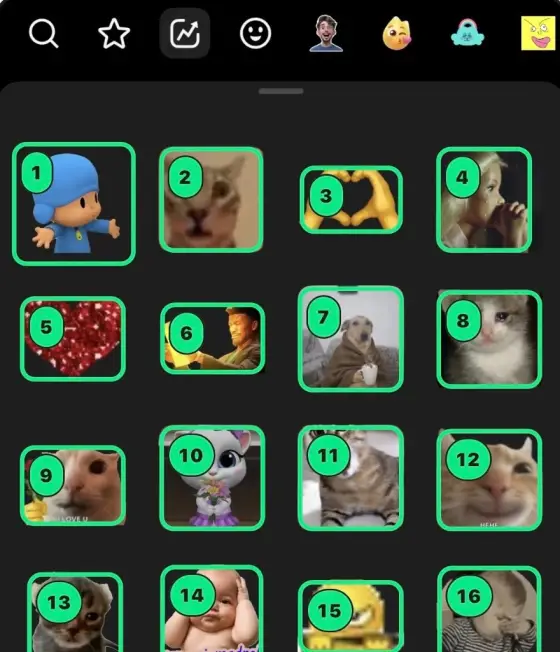
Por ejemplo, si una captura contiene nueve reacciones, recortarlas manualmente implica repetir el trabajo para cada una. Con Stiko importas la captura completa y revisas las piezas ya separadas. La ventaja está en automatizar ese trabajo repetitivo, aunque una captura difícil pueda necesitar alguna corrección.
Consulta cómo recortar varios stickers automáticamente si necesitas ajustar bordes. Si el dibujo está entre respuestas, nombres y botones, sigue la guía para guardar stickers de los comentarios de TikTok.
Si el pack no aparece en WhatsApp, vuelve a Stiko y repite «Añadir a WhatsApp»; también conviene mantener ambas apps actualizadas.
Stickers animados: graba la pantalla
Una captura no conserva el movimiento. Para los stickers animados, abre la bandeja y graba la pantalla unos segundos sin moverla, mientras se repiten las animaciones. Después, en Stiko, elige pasar stickers animados e importa la grabación.
Stiko busca los stickers que se mueven y prepara su bucle. Puedes ajustar el recorte o el fragmento de cada uno, y si en la grabación también hay stickers fijos, decidir si los incluyes en el mismo pack. La guía de stickers animados de TikTok a WhatsApp explica el recorrido completo. Para cualquier otro clip de tu galería, consulta cómo convertir un vídeo en sticker animado.
Convertir un vídeo de TikTok en sticker con su enlace
Si lo que quieres no es un sticker de la bandeja sino un momento de un vídeo, no hace falta grabar la pantalla:
- Pulsa Compartir en TikTok. Abre el vídeo y toca la flecha de compartir.
- Elige el icono de Stiko. Si no lo ves, búscalo en «Más». También puedes tocar «Copiar enlace» y, en Stiko, elegir «Pasar de TikTok a sticker animado» y pegarlo.
- Elige el fragmento. Ajusta el recorte y la parte del vídeo que se repetirá en bucle.
- Añade el pack a WhatsApp desde Stiko.
Funciona con vídeos públicos. Los vídeos privados, borrados o con restricciones de región pueden no estar disponibles; en ese caso, guarda el vídeo o graba la pantalla e impórtalo desde la galería. La importación por enlace utiliza un servicio en línea, y los archivos de tu galería se procesan en el móvil.
Pasar stickers en iPhone y Android
Stiko está disponible para iPhone y Android. En ambos casos partes del archivo que seleccionas: una captura para imágenes fijas o un vídeo para animados. El selector de fotos, los permisos y la confirmación de WhatsApp pueden variar según el sistema y las versiones instaladas.
Actualiza Stiko y WhatsApp desde tu tienda y comprueba el pack en el panel de stickers de un chat. Si lo has guardado en Stiko pero no aparece en WhatsApp, sigue la guía para revisar la exportación.
¿Se puede hacer sin instalar otra app?
Para un sticker fijo aislado puedes probar a recortar la captura y usar las herramientas de creación de WhatsApp. Si tienes una colección con varios dibujos, Stiko aporta el recorte automático y la exportación del conjunto. La guía de TikTok a WhatsApp sin apps adicionales explica el método manual.
Si estás comparando herramientas para este trabajo, en Stiko vs Stikk distinguimos los flujos de capturas y vídeo con las fuentes de la comparación.
Contenido y marcas: qué conviene tener en cuenta
Que un sticker se vea en una plataforma no significa que sea libre para cualquier uso. Crea packs con contenido propio o para el que tengas permiso, sobre todo si vas a distribuirlos. Stiko es una herramienta independiente: no está afiliada con TikTok ni WhatsApp, y no accede a tus conversaciones.
Preguntas frecuentes
¿Hay una app para pasar stickers de TikTok a WhatsApp?
Sí. Stiko es una app para iPhone y Android que convierte una captura de la bandeja de stickers de TikTok en un pack de WhatsApp: detecta y recorta cada sticker automáticamente. También crea stickers animados a partir de una grabación de pantalla o del enlace de un vídeo de TikTok.
¿Stiko es gratis?
Sí. Puedes descargar Stiko y crear y exportar packs sin pagar ni registrarte. La app incluye anuncios; si prefieres quitarlos, hay una compra única opcional.
¿Dónde se guardan los stickers de TikTok?
Los stickers que usas en los mensajes de TikTok están en la bandeja de stickers de los chats, dentro de la app. No se guardan como archivos en tu galería, por eso para pasarlos a WhatsApp se parte de una captura o una grabación de pantalla.
¿Stiko descarga todos mis stickers guardados en TikTok?
El método de capturas no sincroniza tus favoritos ni extrae toda tu cuenta. Importas lo que has guardado en el teléfono, Stiko lo convierte y tú eliges el contenido del pack.
¿Importar un enlace de vídeo también importa los stickers de sus comentarios?
No. La importación por enlace obtiene el vídeo de la publicación, no lo que hay en sus comentarios. Para los stickers de sus comentarios necesitas una captura o grabación donde se vean. El enlace utiliza un servicio en línea; los archivos de tu galería se procesan en el dispositivo. Consulta la política de privacidad para conocer cada flujo.
¿Necesito iniciar sesión en TikTok dentro de Stiko?
No para este flujo. Seleccionas una captura o grabación que has guardado en tu teléfono. La cuenta de Stiko también es opcional para crear stickers.
¿Puedo importar una galería entera de una vez?
Puedes seleccionar varias capturas y revisar los candidatos que encuentre Stiko. La calidad del resultado varía con el diseño de la galería; revisa siempre las selecciones.
¿Cuál es la diferencia frente a crear un sticker en WhatsApp?
WhatsApp ofrece creación de stickers y packs dentro de la app. Stiko se concentra en el caso de una captura que contiene varios stickers: detecta las zonas y te permite revisar el conjunto antes de exportar. Puedes leer las funciones actuales en la ayuda de WhatsApp.
De una captura a tu pack de WhatsApp
Stiko detecta y recorta los stickers de tu captura. Revisa el resultado y exporta el pack directamente a WhatsApp.