
Ouvrez le panneau de stickers dans une discussion TikTok, faites une capture et importez-la dans Stiko. L'appli détecte et découpe chaque sticker, puis les ajoute à WhatsApp sous forme de pack. S'ils sont animés, enregistrez l'écran au lieu de faire une capture.
- Capturez votre plateau TikTok
- Stiko découpe chaque sticker
- Ajoutez-les à WhatsApp
Étapes rapides
- Ouvrez votre panneau de stickers dans TikTok. Entrez dans n'importe quelle discussion et touchez l'icône des stickers à côté du champ de message.
- Faites une capture où les stickers sont visibles en entier. S'ils sont animés, enregistrez l'écran quelques secondes.
- Importez-la dans Stiko. L'appli repère chaque sticker et les découpe.
- Vérifiez et touchez « Ajouter à WhatsApp ». Un pack contient entre 3 et 30 stickers.
Dans ce guide
TikTok n'a pas de bouton pour exporter vos stickers vers WhatsApp, et partager le lien d'une vidéo ne les ajoute pas non plus à votre bibliothèque. La méthode la plus rapide part donc de ce que vous voyez déjà à l'écran : Stiko sépare tous les stickers de la capture, sans que vous ayez à les découper un par un.
Ce qu'il vous faut pour chaque type de sticker
L'aide officielle de TikTok sur les stickers explique comment les utiliser sur la plateforme, mais pas comment les exporter vers d'autres applis. Ce que vous enregistrez dépend du fait que le sticker soit fixe ou animé :
| Ce que vous voyez sur TikTok | Ce qu'il faut enregistrer | Ce que vous créez dans Stiko |
|---|---|---|
| Plusieurs stickers fixes | Une capture où ils sont visibles en entier | Des stickers séparés grâce au découpage automatique |
| Un sticker dans un commentaire | Une capture où le dessin est visible | Un sticker fixe pour votre pack |
| Une réaction qui bouge | Une vidéo ou un enregistrement d'écran | Un sticker animé |
Ouvrez le panneau et faites la capture
Le panneau de stickers apparaît quand vous ouvrez une discussion TikTok et touchez l'icône des stickers. Choisissez l'onglet qui contient ceux que vous voulez transférer et faites une capture où ils sont visibles en entier. S'il y en a plus que ce que l'écran peut afficher, faites défiler et prenez une autre capture : vous pouvez en importer plusieurs à la fois.
Évitez que le clavier, les menus ou les noms d'utilisateur ne masquent les stickers. Si le sticker voulu se trouve dans les commentaires d'une vidéo, la capture fonctionne de la même façon ; le guide des stickers des commentaires TikTok explique comment la cadrer.
Importez et convertissez sans découper un par un
- Sélectionnez la capture dans Stiko. Importez l'image entière depuis la galerie ; inutile de préparer un fichier par sticker.
- Laissez Stiko détecter et découper. L'appli repère et numérote chaque sticker trouvé.
- Vérifiez les découpages. Retirez ceux dont vous ne voulez pas, ajoutez ceux qui manquent et ajustez un bord si nécessaire.
- Ajoutez le pack à WhatsApp. Touchez « Ajouter à WhatsApp » et confirmez dans WhatsApp.
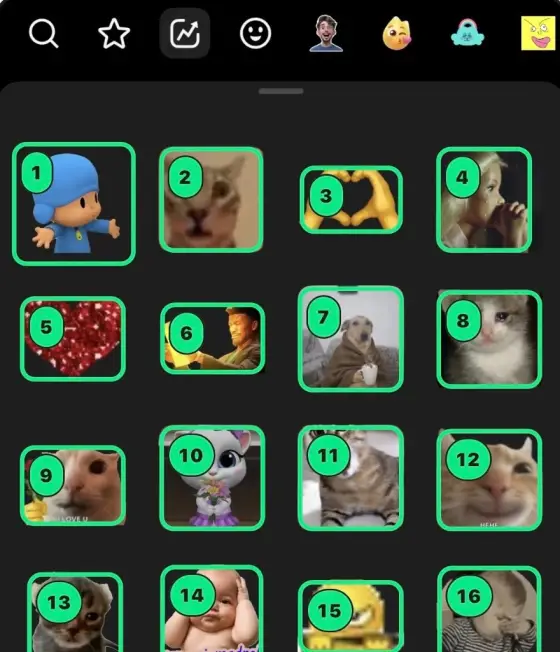
Par exemple, si une capture contient neuf réactions, les découper à la main oblige à répéter le travail pour chacune. Avec Stiko, vous importez la capture entière et vérifiez des pièces déjà séparées. L'intérêt est d'automatiser ce travail répétitif, même si une capture difficile peut demander quelques corrections.
Découvrez comment découper plusieurs stickers automatiquement si vous devez ajuster des bords. Si le dessin est entouré de réponses, de noms et de boutons, suivez le guide pour enregistrer les stickers des commentaires TikTok.
Si le pack n'apparaît pas dans WhatsApp, revenez dans Stiko et touchez de nouveau « Ajouter à WhatsApp » ; pensez aussi à garder les deux applis à jour.
Stickers animés : enregistrez l'écran
Une capture ne conserve pas le mouvement. Pour les stickers animés, ouvrez le panneau et enregistrez l'écran quelques secondes sans bouger, pendant que les animations se répètent. Ensuite, dans Stiko, choisissez de transférer des stickers animés et importez l'enregistrement.
Stiko repère les stickers qui bougent et prépare leur boucle. Vous pouvez ajuster le découpage ou l'extrait de chacun et, si l'enregistrement contient aussi des stickers fixes, décider de les inclure ou non dans le même pack. Le guide des stickers animés de TikTok vers WhatsApp détaille tout le parcours. Pour n'importe quel autre clip de votre galerie, consultez comment transformer une vidéo en sticker animé.
Transférer des stickers sur iPhone et Android
Stiko est disponible sur iPhone et Android. Dans les deux cas, vous partez du fichier que vous sélectionnez : une capture pour les images fixes ou une vidéo pour les animées. Le sélecteur de photos, les autorisations et la confirmation de WhatsApp peuvent varier selon le système et les versions installées.
Mettez à jour Stiko et WhatsApp depuis votre boutique et vérifiez le pack dans le panneau de stickers d'une discussion. Si vous l'avez enregistré dans Stiko mais qu'il n'apparaît pas dans WhatsApp, suivez le guide pour vérifier l'export.
Peut-on le faire sans installer d'autre appli ?
Pour un sticker fixe isolé, vous pouvez essayer de recadrer la capture et d'utiliser les outils de création de WhatsApp. Si vous avez une collection de plusieurs dessins, Stiko apporte le découpage automatique et l'export de l'ensemble. Le guide de TikTok vers WhatsApp sans appli supplémentaire explique la méthode manuelle.
Si vous comparez des outils pour cette tâche, dans Stiko vs Stikk nous distinguons les parcours par capture et par vidéo, avec les sources de la comparaison.
Contenus et marques : ce qu'il faut garder à l'esprit
Qu'un sticker soit visible sur une plateforme ne veut pas dire qu'il est libre de tout usage. Créez des packs avec vos propres contenus ou des contenus que vous avez le droit d'utiliser, surtout si vous comptez les diffuser. Stiko est un outil indépendant : il n'est affilié ni à TikTok ni à WhatsApp, et il n'accède pas à vos conversations.
Questions fréquentes
Stiko télécharge-t-il tous les stickers enregistrés sur TikTok ?
La méthode par capture ne synchronise pas vos favoris et n'extrait pas tout votre compte. Vous importez ce que vous avez enregistré sur votre téléphone, Stiko le convertit et vous choisissez le contenu du pack.
Importer le lien d'une vidéo importe-t-il aussi les stickers de ses commentaires ?
Non. L'importation par lien, dans les versions de Stiko qui la proposent, récupère la vidéo de la publication. Pour les stickers de ses commentaires, il vous faut une capture ou un enregistrement où ils sont visibles. Le lien utilise un service en ligne ; les fichiers de votre galerie sont traités sur l'appareil. Consultez la politique de confidentialité pour chaque parcours.
Dois-je me connecter à TikTok dans Stiko ?
Pas pour ce parcours. Vous sélectionnez une capture ou un enregistrement enregistré sur votre téléphone. Le compte Stiko est lui aussi facultatif pour créer des stickers.
Puis-je importer toute une galerie d'un coup ?
Vous pouvez sélectionner plusieurs captures et vérifier les éléments trouvés par Stiko. La qualité du résultat dépend de la mise en page de la galerie ; vérifiez toujours les sélections.
Quelle différence avec la création d'un sticker dans WhatsApp ?
WhatsApp permet de créer des stickers et des packs dans l'appli. Stiko se concentre sur le cas d'une capture qui contient plusieurs stickers : il détecte les zones et vous laisse vérifier l'ensemble avant l'export. Les fonctions actuelles sont décrites dans l'aide de WhatsApp.
D'une capture à votre pack WhatsApp
Stiko détecte et découpe les stickers de votre capture. Vérifiez le résultat et exportez le pack directement vers WhatsApp.