
Öffne die Sticker-Leiste in einem TikTok-Chat, mach einen Screenshot und importiere ihn in Stiko. Die App erkennt jeden Sticker, schneidet ihn aus und fügt alle als Pack zu WhatsApp hinzu. Wenn sie sich bewegen, nimm den Bildschirm auf, statt einen Screenshot zu machen.
- Screenshot deiner TikTok-Sticker
- Stiko schneidet jeden Sticker aus
- Zu WhatsApp hinzufügen
Kurzanleitung
- Öffne deine Sticker-Leiste in TikTok. Geh in einen beliebigen Chat und tippe auf das Sticker-Symbol neben dem Nachrichtenfeld.
- Mach einen Screenshot, auf dem die Sticker vollständig zu sehen sind. Sind sie animiert, nimm den Bildschirm ein paar Sekunden lang auf.
- Importiere ihn in Stiko. Die App markiert jeden gefundenen Sticker und schneidet ihn aus.
- Prüfe alles und tippe auf „Zu WhatsApp hinzufügen“. Ein Pack fasst 3 bis 30 Sticker.
In dieser Anleitung
TikTok hat keinen Button, um deine Sticker zu WhatsApp zu exportieren, und auch das Teilen eines Videolinks fügt sie nicht zu deiner Sammlung hinzu. Deshalb geht es am schnellsten mit dem, was du schon auf dem Bildschirm siehst: Stiko trennt alle Sticker im Screenshot, sodass du sie nicht einzeln ausschneiden musst.
Was du für welchen Sticker-Typ brauchst
Die offizielle TikTok-Hilfe zu Stickern erklärt, wie du sie auf der Plattform nutzt, aber nicht, wie du sie in andere Apps exportierst. Was du speicherst, hängt davon ab, ob der Sticker statisch oder animiert ist:
| Was du auf TikTok siehst | Was du speicherst | Was du in Stiko erstellst |
|---|---|---|
| Mehrere statische Sticker | Einen Screenshot, auf dem sie vollständig zu sehen sind | Einzelne Sticker mit automatischem Zuschnitt |
| Einen Sticker in einem Kommentar | Einen Screenshot mit sichtbarer Zeichnung | Einen statischen Sticker für dein Pack |
| Eine Reaktion, die sich bewegt | Ein Video oder eine Bildschirmaufnahme | Einen animierten Sticker |
Öffne die Leiste und mach den Screenshot
Die Sticker-Leiste erscheint, wenn du einen TikTok-Chat öffnest und auf das Sticker-Symbol tippst. Wähle den Tab mit den Stickern, die du übertragen willst, und mach einen Screenshot, auf dem sie vollständig zu sehen sind. Hast du mehr, als auf einen Bildschirm passen, scroll weiter und mach einen weiteren Screenshot: Du kannst mehrere auf einmal importieren.
Achte darauf, dass Tastatur, Menüs oder Nutzernamen die Sticker nicht verdecken. Ist der gewünschte Sticker in den Kommentaren eines Videos, funktioniert der Screenshot genauso; die Anleitung zu Stickern aus TikTok-Kommentaren erklärt, wie du den Ausschnitt wählst.
Importieren und umwandeln, ohne einzeln auszuschneiden
- Wähle den Screenshot in Stiko aus. Importiere das ganze Bild aus der Galerie; du musst nicht für jeden Sticker eine eigene Datei vorbereiten.
- Lass Stiko erkennen und zuschneiden. Die App markiert und nummeriert jeden gefundenen Sticker.
- Prüfe die Zuschnitte. Entferne, was du nicht willst, füge Fehlendes hinzu und passe bei Bedarf einen Rand an.
- Füge das Pack zu WhatsApp hinzu. Tippe auf „Zu WhatsApp hinzufügen“ und bestätige in WhatsApp.
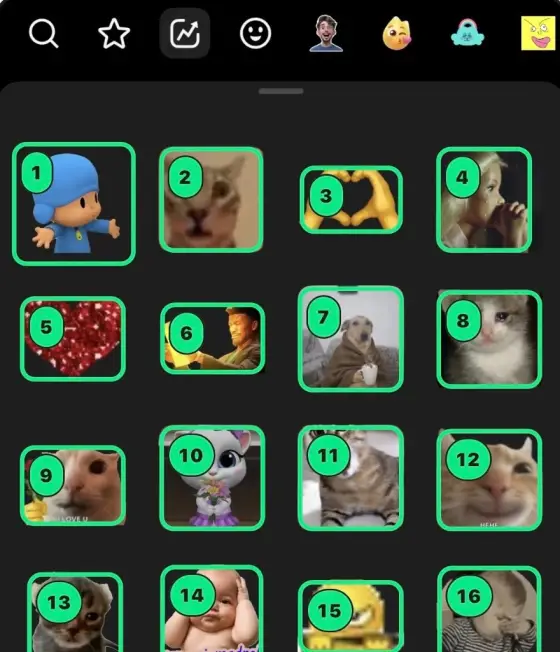
Enthält ein Screenshot zum Beispiel neun Reaktionen, musst du beim manuellen Zuschneiden jeden Schritt neunmal wiederholen. Mit Stiko importierst du den ganzen Screenshot und prüfst bereits getrennte Sticker. Der Vorteil ist, dass diese wiederholte Arbeit automatisiert wird, auch wenn ein schwieriger Screenshot eine kleine Korrektur brauchen kann.
Lies, wie du mehrere Sticker automatisch ausschneidest, wenn du Ränder anpassen musst. Liegt die Zeichnung zwischen Antworten, Namen und Schaltflächen, folge der Anleitung, um Sticker aus TikTok-Kommentaren zu speichern.
Erscheint das Pack nicht in WhatsApp, geh zurück zu Stiko und tippe erneut auf „Zu WhatsApp hinzufügen“; außerdem solltest du beide Apps aktuell halten.
Animierte Sticker: Nimm den Bildschirm auf
Ein Screenshot speichert keine Bewegung. Für animierte Sticker öffnest du die Leiste und nimmst den Bildschirm ein paar Sekunden lang auf, ohne ihn zu bewegen, während die Animationen laufen. Wähle dann in Stiko die Übertragung animierter Sticker und importiere die Aufnahme.
Stiko findet die Sticker, die sich bewegen, und bereitet ihre Schleife vor. Du kannst bei jedem den Zuschnitt oder den Ausschnitt anpassen und, wenn die Aufnahme auch statische Sticker enthält, entscheiden, ob sie ins selbe Pack kommen. Die Anleitung zu animierten TikTok-Stickern für WhatsApp beschreibt den ganzen Ablauf. Für jeden anderen Clip aus deiner Galerie lies, wie du ein Video in einen animierten Sticker verwandelst.
Sticker auf iPhone und Android übertragen
Stiko gibt es für iPhone und Android. In beiden Fällen startest du mit der Datei, die du auswählst: einem Screenshot für statische Bilder oder einem Video für animierte. Die Fotoauswahl, die Berechtigungen und die Bestätigung von WhatsApp können je nach System und installierten Versionen abweichen.
Aktualisiere Stiko und WhatsApp in deinem Store und prüfe das Pack im Sticker-Bereich eines Chats. Hast du es in Stiko gespeichert, aber es erscheint nicht in WhatsApp, folge der Anleitung zur Prüfung des Exports.
Geht das auch ohne zusätzliche App?
Für einen einzelnen statischen Sticker kannst du versuchen, den Screenshot zuzuschneiden und die Erstellungswerkzeuge von WhatsApp zu nutzen. Hast du eine Sammlung mit mehreren Zeichnungen, bietet Stiko den automatischen Zuschnitt und den Export des ganzen Sets. Die Anleitung von TikTok zu WhatsApp ohne zusätzliche Apps erklärt die manuelle Methode.
Wenn du Tools für diese Aufgabe vergleichst: In Stiko vs. Stikk unterscheiden wir die Abläufe für Screenshots und Videos und nennen die Quellen des Vergleichs.
Inhalte und Marken: Was du beachten solltest
Nur weil ein Sticker auf einer Plattform zu sehen ist, darfst du ihn nicht beliebig verwenden. Erstelle Packs mit eigenen Inhalten oder solchen, für die du eine Erlaubnis hast, vor allem wenn du sie weitergeben willst. Stiko ist ein unabhängiges Tool: Es ist weder mit TikTok noch mit WhatsApp verbunden und greift nicht auf deine Unterhaltungen zu.
Häufige Fragen
Lädt Stiko alle Sticker herunter, die ich in TikTok gespeichert habe?
Die Screenshot-Methode synchronisiert weder deine Favoriten noch liest sie dein ganzes Konto aus. Du importierst, was du auf deinem Handy gespeichert hast, Stiko wandelt es um und du entscheidest, was ins Pack kommt.
Werden beim Import eines Videolinks auch die Sticker aus den Kommentaren importiert?
Nein. Der Linkimport holt in den Stiko-Versionen, die ihn anbieten, das Video aus dem Beitrag. Für die Sticker aus den Kommentaren brauchst du einen Screenshot oder eine Aufnahme, auf der sie zu sehen sind. Der Link nutzt einen Online-Dienst; die Dateien aus deiner Galerie werden auf dem Gerät verarbeitet. In der Datenschutzerklärung findest du die Details zu jedem Ablauf.
Muss ich mich in Stiko bei TikTok anmelden?
Für diesen Ablauf nicht. Du wählst einen Screenshot oder eine Aufnahme aus, die du auf deinem Handy gespeichert hast. Auch ein Stiko-Konto ist zum Erstellen von Stickern optional.
Kann ich eine ganze Galerie auf einmal importieren?
Du kannst mehrere Screenshots auswählen und die Vorschläge prüfen, die Stiko findet. Wie gut das Ergebnis wird, hängt vom Layout der Galerie ab; prüfe die Auswahlen immer.
Was ist der Unterschied zum Erstellen eines Stickers in WhatsApp?
WhatsApp bietet die Erstellung von Stickern und Packs in der App an. Stiko konzentriert sich auf den Fall eines Screenshots mit mehreren Stickern: Es erkennt die Bereiche und lässt dich das Set vor dem Export prüfen. Die aktuellen Funktionen findest du in der WhatsApp-Hilfe.
Vom Screenshot zum WhatsApp-Pack
Stiko erkennt die Sticker auf deinem Screenshot und schneidet sie aus. Prüfe das Ergebnis und exportiere das Pack direkt zu WhatsApp.